|

CUSTOMER
 공지사항
공지사항 > Customer > FAQ
 FAQ - 자주하는 질문
질문을 클릭하시면 답변 내용을 보실 수 있습니다.
-
멕클릭 사용자 설정을 유지하고 싶어요.
MechClick 사용 중 재설치를 하면 기존에 사용하던 설정들이 초기화 됩니다.
기존 사용자 설정을 유지하고 싶으실 경우
다음에서 안내 드리는 파일들을 별도 보관해 주시고
재설치 후에 해당 파일경로 안에 덮어씌우기 해 주시면 기존 사용자 설정을 유지하실 수 있습니다.
1. 구성 파일
- 경로 : C:\Program files(x86)\MClickCMB(버전) \ACAD\2015x64[(설치된 CAD 해당 버전)(운영체제)]
▶ Mechclick 메인창 구성 파일 - MClick.ini, MCLOPTION.DAT
▶ LiveClick 구성 파일 - LiveClick.ini
▶ 도면영역 구성 파일 - DRAWAREA.INI, DRAWFORM2.DAT
▶ LAYER 구성 파일 - MCLLAYER.DAT
▶ BOM 구성 파일 - MCLBOM.CFG
▶ 기초정보리스트 구성 파일 - lcuserbom.ini
▶ 회로도 구성 파일 - MCLSym.ini
2. 라이브러리 파일
LiveClick 라이브러리 파일
– 사용자가 등록한 라이브러리 파일 명의 .DWG 및 .LCF
- 경로 : C:\Program files(x86)\MClickCMB(버전) \ACAD\LiveLIB
회로도 라이브러리 파일
- Symbol.dwg, Symbol2007.dwg
- 경로 : C:\Program files(x86)\MClickCMB(버전) \ACAD\DATA
기초정보리스트 파일
- lcuserbom.db
- 경로 : C:\Program files(x86)\MClickCMB(버전) \ACAD\DATA
도면층변경단축키옵션 파일
- LAYERSHORTCUTSC.ini
- 경로 : C:\Program files(x86)\MClickCMB(버전) \ACAD\DATA -
라이선스 메일 수신이 안되요MechClick CMB License는 메일로 발송됩니다.
License는 기업일 경우 회사 대표메일 또는 회사 도메인으로 되어있는 담당자 메일로만 발송이 가능 하며,
개인일 경우 회원가입시 등록하신 메일로만 발송이 가능 합니다.
메일로 진행 되다 보니 간혹 스팸으로 처리 되어 메일을 수신할 수 없는 경우가 발생 하기도 합니다.
회사 도메인으로 되어 있는 메일을 사용 하시는 경우 메일담당자 또는 사용하시는 서버업체에 따로 문의 하여 스팸으로 분류되어 있는 당사 메일 주소를 해제 해 주셔야 합니다.
포털사이트의 메일을 사용하는 경우 각 고객센터의 FAQ에서 문제 해결 방법을 확인 하실 수 있습니다.
★ DAUM 메일의 경우
1. NEW메일_특정 메일이 수신되지 않아요.
▶ http://cs.daum.net/faq/43/4589.html?page=2#35904
2. 특정 메일이 수신되지 않아요.
▶ http://cs.daum.net/faq/43/4589.html?page=7#34539
★ NAVER 메일의 경우
1. 네이버로 메일이 도착하지 않아요 (수신자)
▶ https://help.naver.com/support/contents/subContents.nhn?serviceNo=2342&categoryNo=2227&contentsNo=12176&interactiveMainNo=12172
상기 포털사이트 외의 메일 역시 각 사이트의 고객센터에 문의하여 스팸목록을 확인 해주시기 바랍니다.
그 외 메일 수신이 안되는 경우 당사 대표번호(1544-6130) 또는 카톡, 메일 문의 주시면 확인 후 안내 드리겠습니다. -
소프트웨어를 불법 복제한 경우 저작권자 구제 방법 및 침해자에 대한 민형사상 책임은 어떤가요?컴퓨터프로그램 저작권 침해 구제
1. 민사적 구제
가. 손해배상청구
0 고의 또는 과실로 프로그램저작권 등을 침해한 자에 대하여 손해배상청구 가능. 프로그램저작재산권 침해에 대해 재산적 침해에 대한 손해배상 청구
나. 침해정지청구권, 침해예방청구권, 침해관련 물건, 도구 폐기 청구권
0 고의 또는 과실이 없더라도 청구 가능
다. 민법상 불법행위에 기한 부당이득반환청구권
0 고의 또는 과실이 없더라도 청구 가능
2. 형사적 구제
가. 친고죄가 원칙
0 권리자의 고소가 있어야 처벌 가능
0 '영리를 위하여 상습적으로' 저작권을 침해한 경우 등에는 비친고죄를 적용. 양벌규정 존재.
나. 형사처벌
0. 저작권법 제 136조 제1항에 따라 저작재산권을 침해하는 경우에는 5년 이하의 징역 또는 5천만원 이하의 벌금(이를 병과)에 처한다고 규정
0 프로그램이 불법복제물임을 알고 취득한 후 업무상 사용하는 행위를 한 경우에는 제136조 제2항에 따라 3년 이하의 징역 또는 3천만원 이하의 벌금(또는 이를 병과)에 처함.
3. 양벌규정(법인의 처벌)
0 저작권법 제141조는 양벌규정이라 하여 프로그램저작권을 침해하는 자를 벌하는 이외에, 그 행위자에 대하여 관리 감독의 책임이 있는 법인, 사용자(기업주)에게도 책임을 붇도록 하고 있음
0 양벌규정 사적용도가 아닌 업무 관련성이 있는 용도로의 대리인, 사요인 기타 종업원(이하 "대리인 등"이라 함)의 위법 행위에 대하여 그 행위의 효과 내지 이익이 법인이나 개인(이하 "법인 등"이라 함)에게 귀속될 때 행위의 주체마이 아닌 주의감독의무를 해태한 법인 등에 대하여도 동시에 책임을 지우고자 하는 취지의 규정
0 단서로, "다만, 법인 또는 개인이 그 위반행위를 방지하기 위하여 해당 업무에 관하여 상당한 주의와 감독을 게을리 하지 아니한 경우에는 그러하지 아니하다."라고 규정되어 있는데, 상당한 주의와 감독을 게을리하지 않았음은 법인 또는 개인이 해야 함.
[민형사적 구제]
행위자
0 형사 : 5년이하의 징역 또는 5천만원이하의 벌금에 처하거나 이를 병과
0 민사 : 종업원이 자신의 판단으로 한 불법복제에 대한 손해배상책임
법인
0 형사 : 5천만원이하의 벌금
0 민사
- 기업, 단체의 의향에 의한 불법복제에 대한 손해배상책임
- 상사가 모르는 곳에서 이루어진 불법복제에 대한 손해배상책임
대표자
0 형사
- 5천만원이하의 벌금
- 직접 침해의 경우 5년이하의 징역 또는 5천만원이하의 벌금에 처하거나 이를 병과
0 민사
- 대표자가 종업원의 불법복제를 방치한 경우에 대한 손해배상책임
- 대표자가 적극적으로 관여한 불법복제에 대한 손해배상책임
※ 한국소프트웨어저작권협회 발췌 : https://www.spc.or.kr/custcenter/faq_view.asp?seq=92 -
불법 소프트웨어 단속이 무엇인가요?불법 소프트웨어 단속, 공문과 감사
Audit 이란?
소프트웨어 라이선스 감사 (Software License Compliance audit)
소프트웨어 라이선스 감사란 통상 소프트웨어 이용약관에 포함되며, 소프트웨어 제공회사로부터 라이선스 권리를 취득한 소프트웨어 이용회사에 대해 그소프트웨어 이용회사가 법령상 ㆍ약관상으로 의무나 라이선스 범위를 준수(compliance)했는지 알아보기 위하여 소프트웨어 제공회사가 직접 또는 원격으로 소프트웨어 이용회사 PC등을 조사하는 것을 말합니다.
1. Audit 유형
소프트웨어 라이선스 Audit은 4가지 유형으로 나타나며 일반적으로 Microsoft, Autodesk, Adobe, 한글과컴퓨터 제작사 및 법무법인의 공문을 통해 이루어 집니다.
- Selt-Audit : 소프트웨어 이용회사가 미리 정해진 방법으로 감사를 한 다음, 소프트웨어 제공회사에 그 결과를 제공하는 자체 감사
- Independent Audit : 제3자가 소프트웨어 이용회사를 감사한 다음, 그 결과를 소프트웨어 제공회사에 제공하는 제3자 감사
- Publicher-Staffed Audit : 소프트웨어 제공회사가 직접 소프트웨어 이용회사를 감사하는 제공자 감사
- SAM(Software Asset Management) : 소프트웨어 관리툴인 SAM(Software Asset Management)을 이용하는 감사
현재 우리나라의 경우 소프트웨어 제공회사가 통상 컨설팅 회사에 위임하여 컨설팅 회사가 감사를 하고, 그 결과를 소프트웨어 회사에게 제공하는 제 3자 감사(Independent Audit)가 가장 빈번 합니다.
이때 컨설팅 회사는 소프트웨어 이용회사 및 감사 결과에 대해 비밀 유지 의무를 부담 해야 합니다.
2. 감사방법
소프트웨어 라이선스 감사는 소프트웨어 제공회사들의 협회나 위탁 단페에 의해 이루어지는 위탁감사로 진행 됩니다.
감사는 전문적인 감사자들이 신뢰성 있는 감사툴을 작동함으로써 행해져야 합니다. 감사툴은 홀로(stand-alone)또는 네트워크 기반(network) 형식으로 작동하면서, 저작권법 또는 라이선스 계약 위반 사실을 감지해 보고서를 만들어 냅니다. -
멕클릭은 동글키(Hard-Lock)로 사용하나요?
MechClick CMB 제품은 2012년부터 웹인증방식인 라이선스로 전환 되었으며,
Hard-Lock(동글키)은 단종되었습니다.
★ 웹(WEB)인증 방식이란?
구매 시 제품번호(PSN)와에 키값(인증번호)이 생성되며,
프로그램 설치 후 인증번호를 입력하여 서버에서 인증을 받는 형식 입니다.
2D(CAD 등) 또는 3D 프로그램을 실행 시킬 때마다 멕클릭 인증서버에 접속이 되어
Login 신호를 전송하여 라이선스 상태를 확인 합니다.
프로그램 종료 시에도 동일하게 Logout 신호를 전송합니다.
★ 웹인증 방식 장점
- 제품의 관리 및 보관이 용이 합니다.
- 소프트웨어의 사용권 등 증서 발급이 간편 합니다.
- 분실 및 파손 우려가 없습니다.
- 다수의 PC에 등록, 사용이 가능 합니다. (최대 동시 사용자수에 따라 다름)
- 장소 제약이 없는 유동적 업무 환경을 제공 합니다.
- 보안상 USB 사용이 불가능한 업체를 고려한 소프트웨어 인증 방식 입니다.
★ MechClick 라이선스
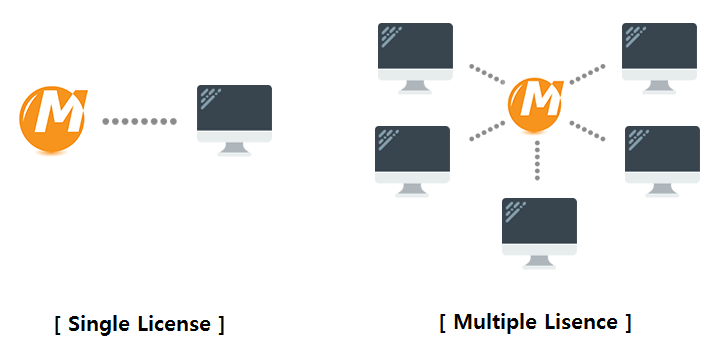
- 단일접속(SA) 라이선스 : 단일 접속 라이선스로 1PC당 1copy를 기준으로 제공되며, 개인 또는 소규모에 적합합니다.
- 다중접속(MA) 라이선스 : 설정한 접속자 수만큼 동시 접속이 가능한 라이선스로 대규모 조직에 적합하며, 5User 이상 사용 가능 합니다.
- 라이선스 유형으로 영구 라이선스, 기간 라이선스, Subscription이 제공 되고 있습니다.
- 라이선스 정책서 : https://www.mechclick.co.kr/kor/product/mechclick_product_policy.php
★ 라이선스 사용 조건
- 인터넷이 가능한 환경에서 사용해야 합니다.
- 라이선스 다중 등록은 가능 하지만 다른 PC로 이동 시 Lock Time이 있습니다. (5~10분)
- USB-Hardloclk과 동시 사용은 불가능 합니다.
- 하드락 사용자분들은 업그레이드 후 웹인증으로 전환 가능 합니다. (하드락 반납 조건) -
ProgeCAD에서 멕클릭 풀다운 메뉴가 보이지 않습니다.ProgeCAD에서도 멕클릭 풀다운 메뉴를 로드 할 수 있습니다.
다른 CAD와는 Menu Load 방법이 조금 다르기 때문에 아래 내용을 참고 해 주시기 바랍니다.
위의 이미지와 같이 풀다운메뉴에 MCLMNU가 보이지 않는 경우 캐드 명령어입력창(Commandline)에 Menuload를 입력 합니다.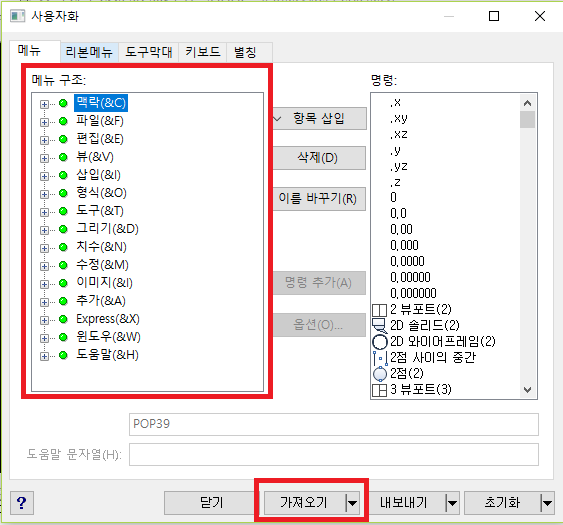
Menuload를 실행하면 사용자화 대화상자가 확인 되고 메뉴구조에 MCLMNU가 없는것이 확인 됩니다.
하단의 가져오기 버튼을 클릭하여 MCLMNU 메뉴를 가져옵니다.
MCLMNU(멕클릭 메뉴) 경로 : C:\Program Files (x86) (32bit의 경우 Program Files) \MClickCMB2017\ProgeCAD
★ MCLMNU의 경우 확장자 명이 .MNS이기 때문에 파일 타입을 Add-on Menu File (*.mns)로 변경 해야 파일이 확인 됩니다.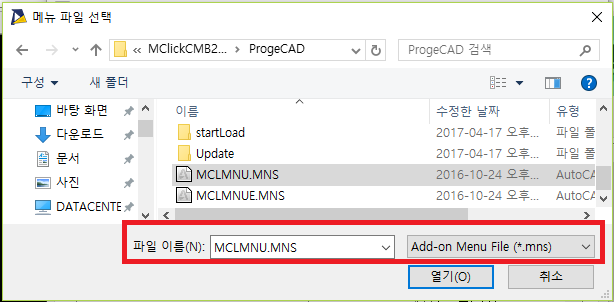
메뉴구조에 MCLMNU가 추가된 것이 확인 되면 사용자화 대화상자는 닫기를 클릭 합니다.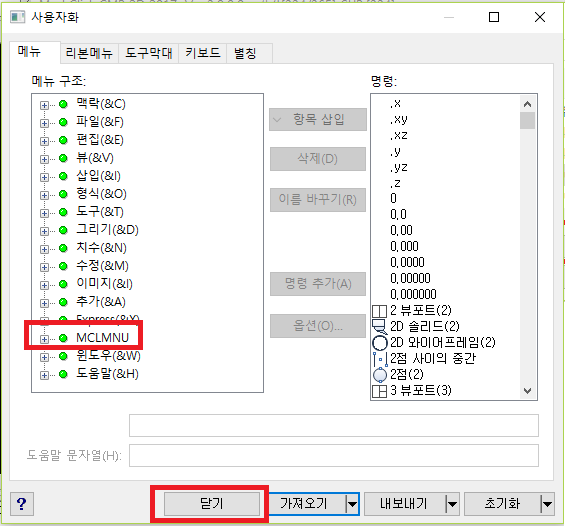
이제 풀다운메뉴에 MCLMNU가 확인 됩니다.
이제 메뉴가 정상으로 실행되는지 테스트만 해 주시면 완료 됩니다.
MCLMNU가 풀다운메뉴에 Load되지 않는다면 당사 대표번호(1544-6130) 또는 카카오톡, 이메일 문의 주시기 바랍니다.
-
CAD의 풀다운메뉴(Menubar)에 멕클릭 메뉴가 없어요!(AutoCAD, ZWCAD, GstarCAD, CADian)

CAD의 상단에 위치한 풀다운 메뉴(Menubar)에 멕클릭 메뉴가 확인되지 않으신가요?
멕클릭 메뉴는 기본적으로 설치 시 자동으로 로드 되나 간혹 로드가 되지 않는 경우가 있습니다.
메뉴가 생성되지 않아도 멕클릭을 재설치 할 필요는 없습니다.
지금부터 풀다운 메뉴를 수동으로 로드 하는 방법을 안내 드리겠습니다.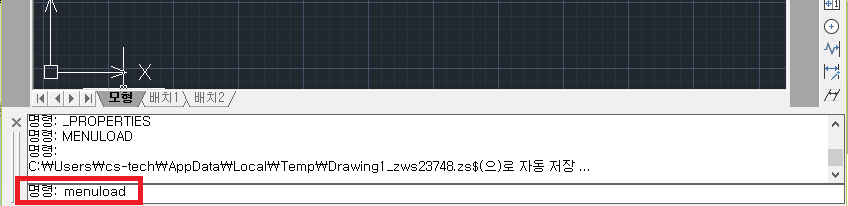
CAD의 명령어입력창(commandline)에 Menuload 라고 입력 후 엔터하면 아래와 같은 대화상자가 확인 됩니다.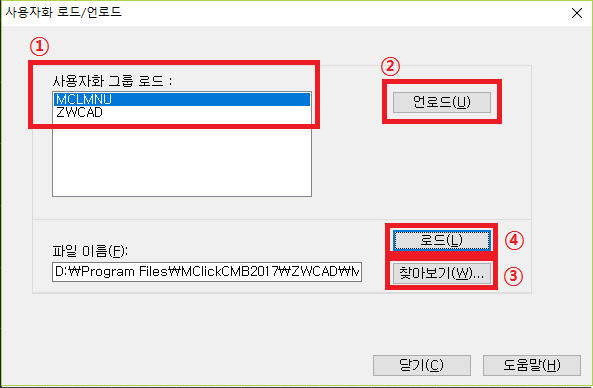
① 사용자화 그룹 로드 에서는 MCLMNU가 확인 되지만 풀다운 메뉴가 로드 되지 않은 상태 입니다.
② MCLMNU를 선택하고 언로드를 클릭 합니다.
③ MCLMNU가 삭제 되면 찾아보기 버튼을 클릭 합니다.
※ MCLMNU 경로 : C:\Program Files(x86)(32bit의 경우 Program Files)\MClickCMB(버전)\ZWCAD (각 플랫폼 폴더)
※ MCLMNU 파일 : MCLMNU.MNS 또는 MCLMNU.cuix (영문 메뉴 : MCLMNUE.MNS 또는 MCLMNUE.cuix)
④ MCLMNU.MNS 또는 MCLMNU.cuix 선택 후 로드 버튼을 클릭하고 대화상자를 닫습니다.
풀다운 메뉴에 멕클릭 메뉴가 생성이 된 것을 확인 할 수 있습니다.
위의 방법으로 멕클릭 메뉴가 생성이 되지 않을 경우 CAD의 Menubar를 입력하여 활성화가 되어 있는지 확인 합니다.
menubar의 변수가 0일 경우 1로 변경 해야 풀다운 메뉴가 생성 됩니다.
menubar의 변수가 1인데도 멕클릭 메뉴가 확인 되지 않는 경우 당사 대표번호(1544-6130) 또는 메일, 카카오톡으로 문의 주시기 바랍니다.
* ProgeCAD의 경우 풀다운 메뉴 로드 방법이 다릅니다. -
멕클릭을 설치했는데 CAD에서 실행이 되지 않습니다.MechClick CMB 제품을 설치 했는데 실행이 안되는 경우는 다양 합니다.
그 중 가장 대표적인 사례를 몇가지 안내 해 드리겠습니다.
1. MechClick CMB 제품 설치 시 관리자권한으로 실행하지 않거나
응용프로그램 버전을 체크 하지 않은 경우
▶ Windows의 보안이 강화되어 프로그램 설치 시 관리자 권한으로 실행 해야 정상 설치 가능 합니다.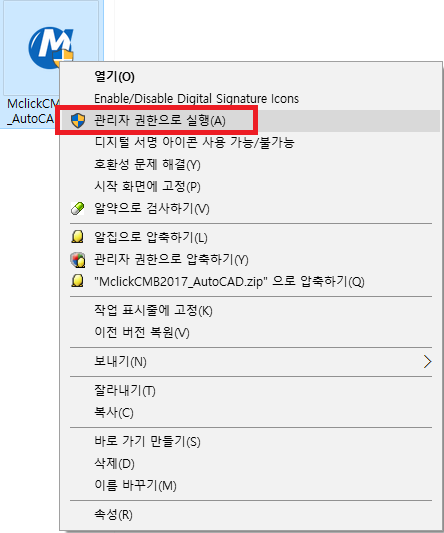
▶ CAD의 버전을 꼭 모두 체크 해야 해당 버전의 프로그램이 정상으로 설치 가능 합니다.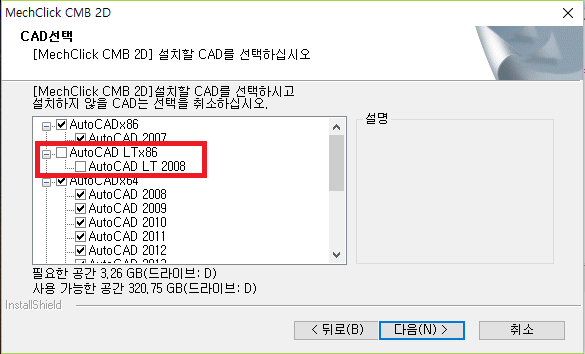
2. Microsoft Visual C++ 2005 또는 2008 프로그램이 PC에 설치되어 있지 않은 경우
▶ C:\Program Files(X86) (32bit PC의 경우 Program Files) \MClickCMB2017\ACAD 폴더에 vcredist_x64.exe, vcredist_x86.exe 프로그램을 설치 합니다.
▶ vcredist_x64.exe, vcredist_x86.exe 프로그램이 확인 되지 않는 경우 Micosoft 홈페이지에서 다운받아 설치 할 수 있습니다.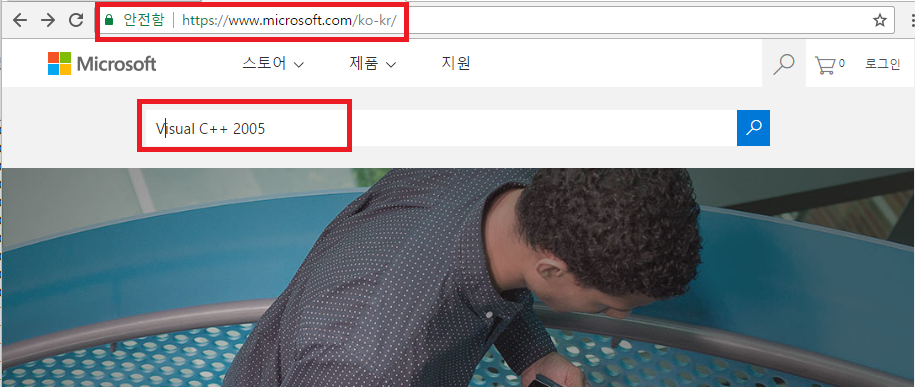
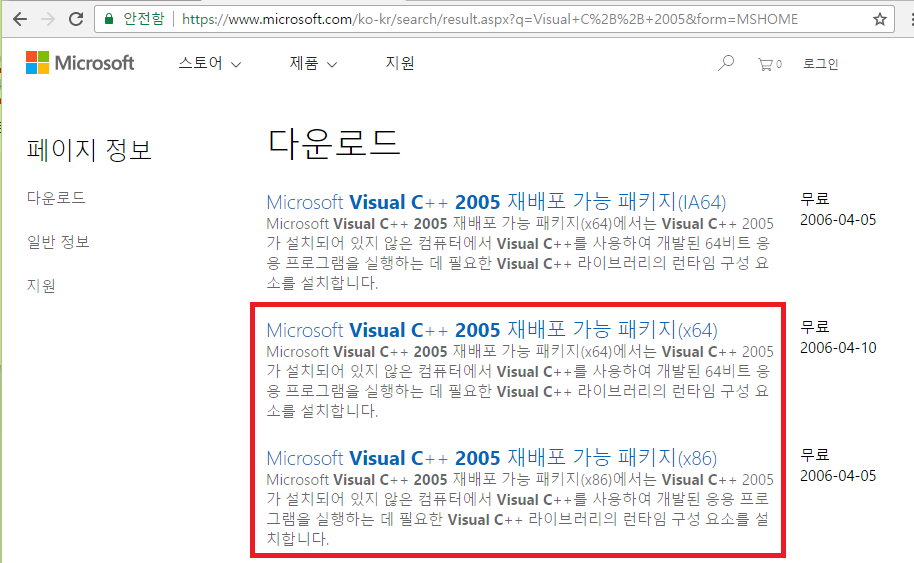
Visual C++ 2005 x64 패키지와 x86 패키지, Visual C++ 2008 x64패키지와 x86 패키지를 모두 설치 합니다.
3. 보안프로그램으로 인해 멕클릭 실행이 되지 않는 경우
▶ 보안프로그램을 종료 한 상태에서 멕클릭을 설치 합니다.
▶ 보안프로그램을 다시 실행하여 멕클릭 설치 위치 및 파일을 예외처리 합니다.
위에서 안내 드린 내용으로도 해결이 되지 않는 경우 당사 대표번호(1544-6130) 또는 메일, 카카오톡으로 문의 주시기 바랍니다. -
Autodesk 제품의 Update는 어떻게 하나요?Autodesk 제품을 보유 하고 계시다면 제품에 해당하는 Update는 설치 해 주시는 것이 좋습니다.
★ Autodesk Korea 홈페이지 : http://www.autodesk.co.kr/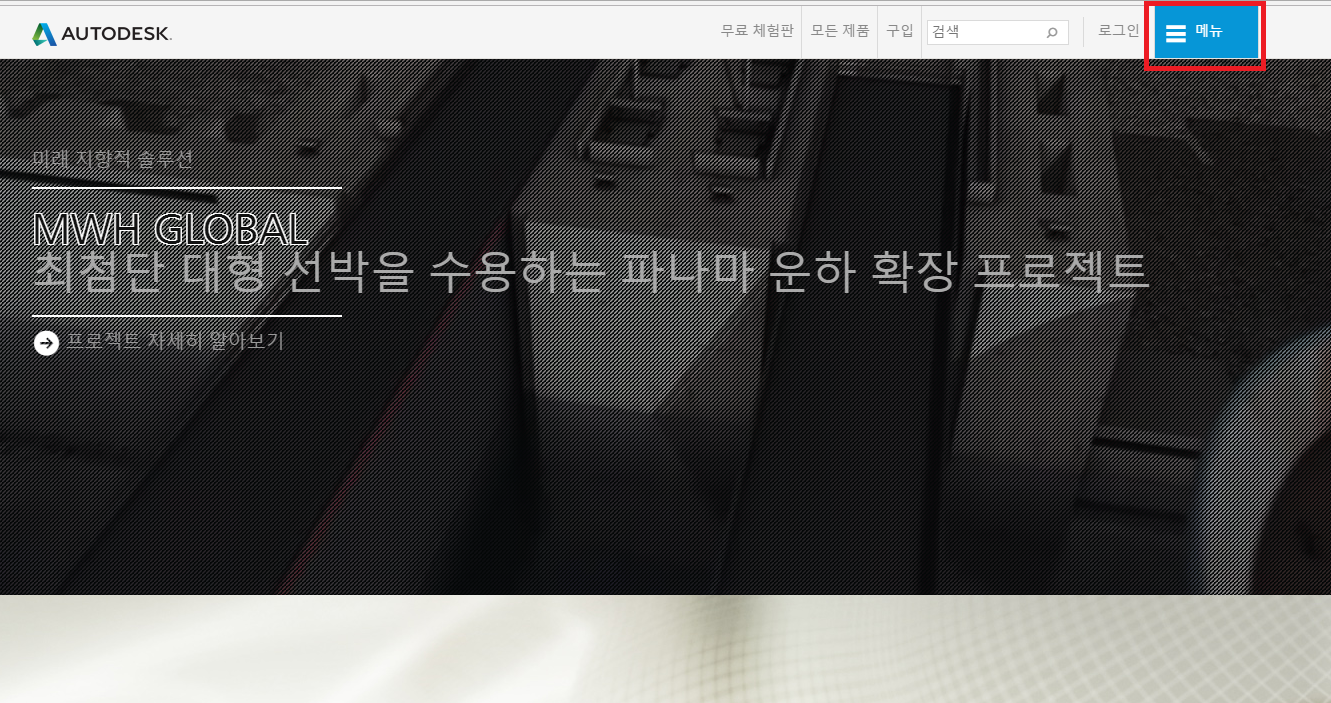
홈페이지의 상단에 메뉴를 클릭 합니다.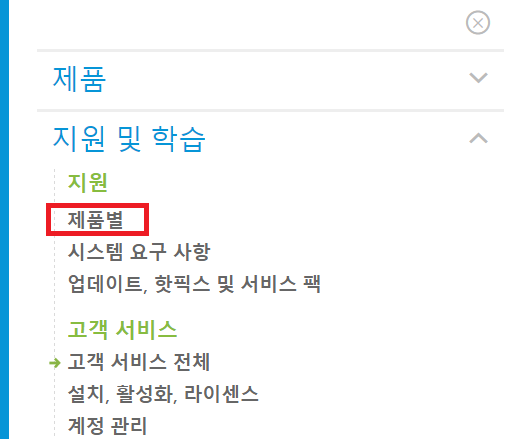
메뉴 > 지원 및 학습 > 지원 > 제품별 항목을 클릭 합니다.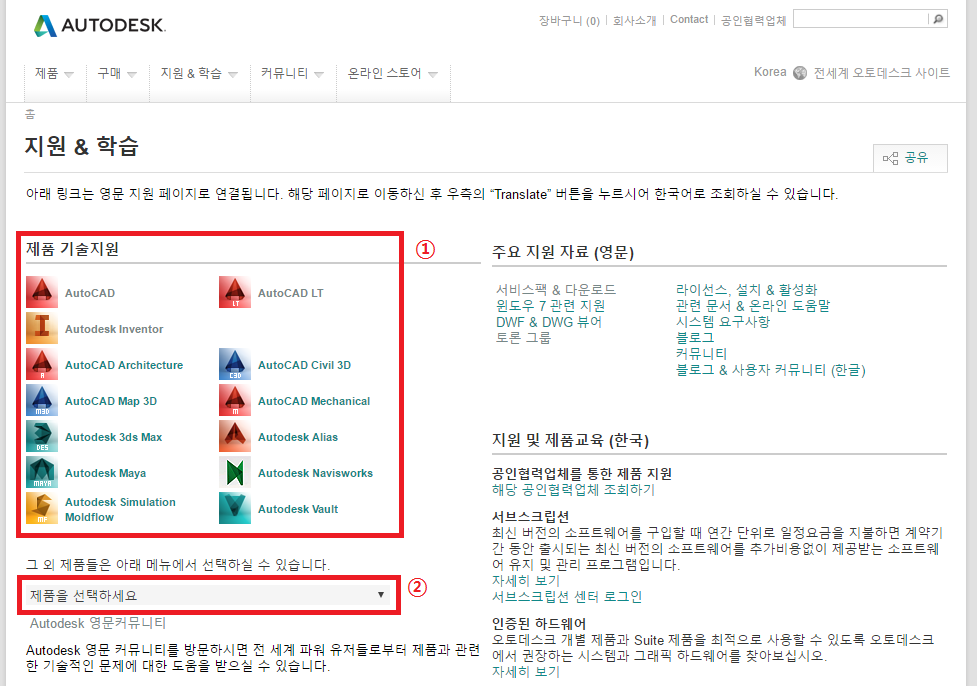
지원 및 학습 페이지로 이동 됩니다.
① 보유하고 있는 제품이 확인 되면 클릭 합니다.
② ①번에서 보유하고 있는 제품이 없을 경우 제품을 찾을 수 있습니다.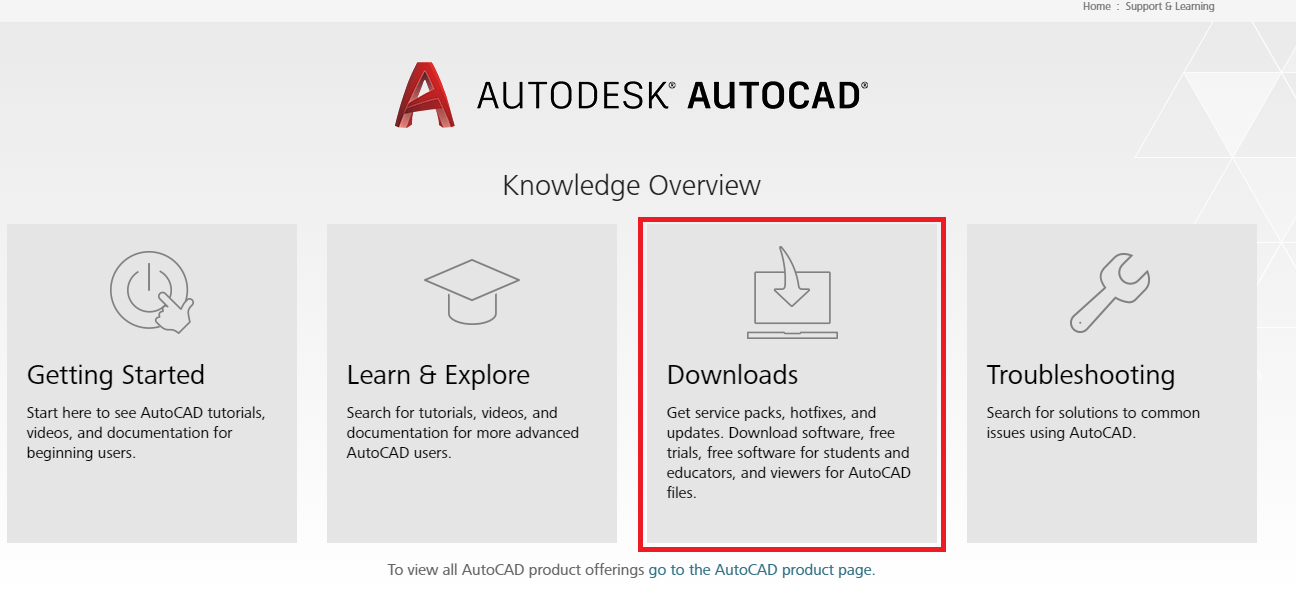
Downloads 를 선택 합니다.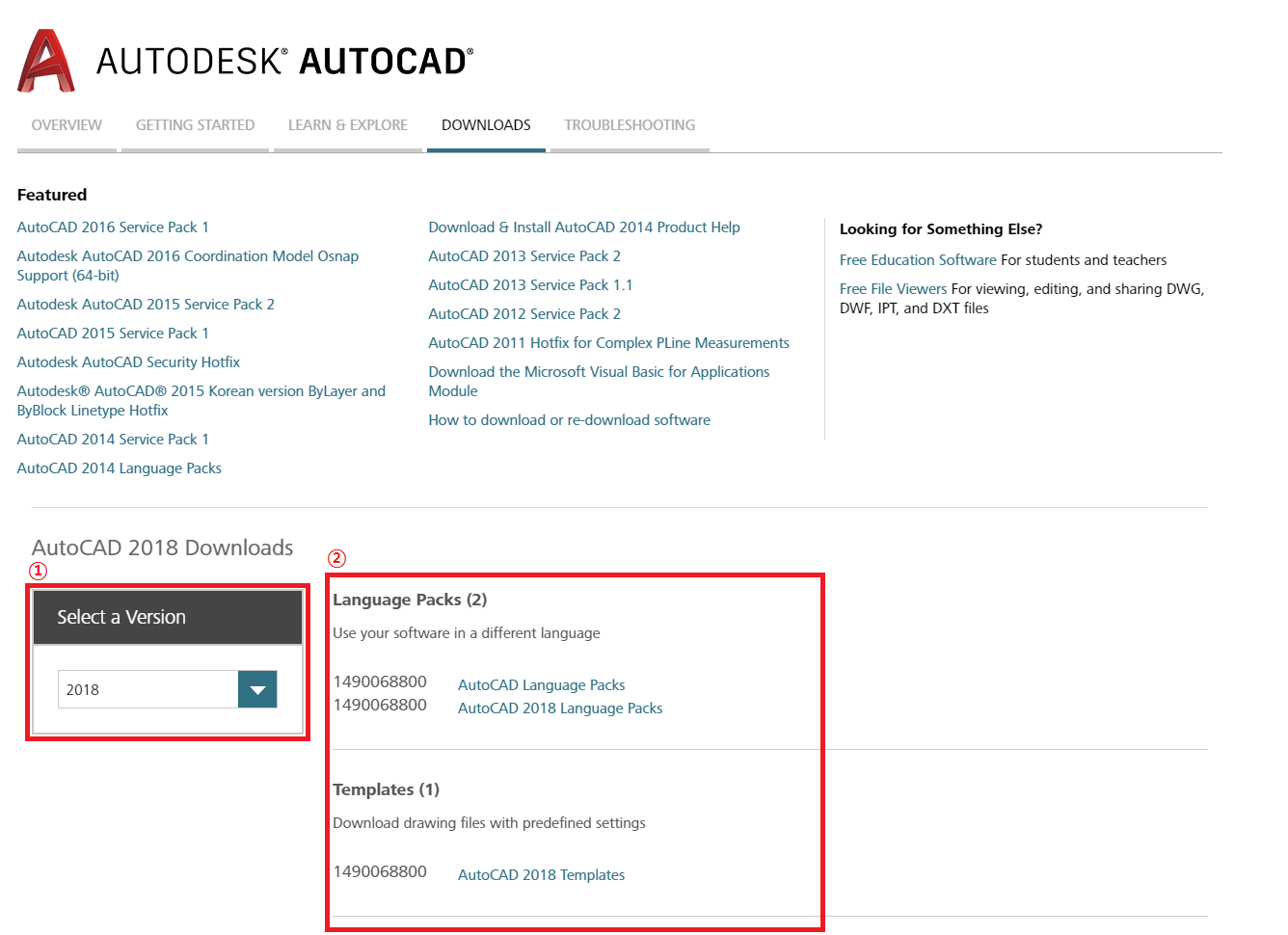
Update 파일을 다운받을 수 있는 페이지로 이동 되었습니다.
① 해당하는 버전을 선택 합니다.
② 버전에 맞는 Updete (SP, Hotfix, Language Packs, Tamplates 등)를 확인 할 수 있습니다.
업데이트 내역이 확인 되면, 원하는 파일을 선택하여 설치 합니다. -
휴면계정이 무엇인가요?정보통신망 이용촉진 및 정보보호 등에 관한 법률에 따라 90일 이상 장기 미 이용 회원님의 개인정보를 파기 분리보관 하는 휴면계정 정책을 시행 하고 잇습니다.
▶ 시행 내용 : 장기간 이용하지 않은 계정에 대해 휴면계정으로 전화
▶ 근거 법령 : 정보통신망 이용촉진 및 정보보호 등에 관한 법률 제 29조(개인정보의 파기) 2항 및 동법 시행령 제 16조
◎ 휴면계정의 대상과 효력
- 휴면계정 : 90일동안 클릭정보 홈페이지(이하 홈페이지)에 로그인을 하지 않아 이용내역이 없는 회원의 계정
- 휴면계정 전환일 : 가입한 모든 계정이 로그인 업이 90일이 도래하는 시점
- 휴면계정 관리기간 : 휴면계정 전환일로부터 4년간 관리된 뒤 파기
- 관련 법령에 따른 정책이 우선하여 계정의 복구가 불가할 수 있습니다.
◎ 주의사항
- 휴면계정으로 전환 30일 전에는 홈페이지에 등록한 이메일로 휴면계정 전환(장기 미 이용 계정 분리보관 안내)에 대해 안내 드립니다.
- 휴면계정으로 전환된다는 안내 메일을 받으신 경우 분리보관 전 홈페이지에 로그인 하는 방법으로 휴면계정 전환 대상에서 제외시킬 수 잇습니다.
- 휴면계정 전환일로부터 4년 이내에 복구 신청하여 홈페이지를 다시 이용 하실 수 있습니다.(양식 작성)
- 휴면계정 전환일로부터 4년이 초과되는 경우 정보가 삭제되어 서비스 이용이 불가 합니다.
휴면계정 정책 시행과 관련하여 궁금한 점이 있으신 경우 (주)클릭정보 홈페이지 QnA 또는 대표번호(1544-6130)로 문의 부탁 드립니다.
고객님의 소중한 개인정보를 보호하기 위해 최선을 다하는 (주)클릭정보가 되겠습니다. -
멕클릭을 양수양도 할 수 있나요?MechClick CMB 제품은 양수양도가 불가능 함을 원칙으로 하고 있습니다.
회사의 인수, 합병, 분할 시에 라이선스 양도 및 양수
- 소프트웨어는 저작권사와 소프트웨어의 현재 소유 회사와의 양자 계약 방식으로 판매된 것이므로 저작권자의 동의 없이 양도 할 수 없는 것이 원칙 입니다.
- 인수, 합병 시 직접 저작권사로 문의하여 라이선스를 재발급 받아야 하며, 특히 회사분할의 경우에는 저작권사의 동의를 얻어야 합니다.
- 저작권자의 동의 없이 양도 및 양수 되었을 경우 발생된 문제에 대해서는 소프트웨어의 현재의 소유 회사가 책임을 져야 합니다.
저작권이란?
- 저작권이란 이산의 정신적 창작물에 대한 보호권리를 말합니다. (저작권법 제2장 제 10조, 저작권은 저작물을 창작한 때부터 발생하며, 어떠한 절차나 형식의 이행을 필요로 하지 아니한다.)
- 저작권 분류 : 저작권자는 저작권법 제 16조~제 22조의 복제권, 공연권, 공중송신권, 전시권, 배포권, 대여권, 2차저작물작성권을 통해 저작물을 다른 사람에게 판매 또는 사용허락 하고 이를 통해 재산적 이득을 얻게 됩니다. 이들 권리들은 재산적인 권리라고 할 것입니다. (저작재산권)
- 저작물 종류 : 저작권 종류로는 어문저작물, 음악저작물, 연극저작물, 미술저작물, 건축저작물, 사진저작물, 영상저작물, 도형저작물, 컴퓨터프로그램저작물 그 밖에 2차적 저작물이 있습니다.
- 저작권 침해 : 저작물은 저작권자의 허락 없이 사용하는 것은 위법이며, 직접적인 침해가 아닌 경우에도 저작권 침해로 간주하기도 합니다. 예외적인 경우, 예컨대 저작자 허락 없이 사용할 수 있는 경우로 저작자 사후 50년이 지난 저작물과 공익적 목적으로 일반 대중이 자유롭게 사용할 수 잇는 저작물도 잇습니다. 예컨대, 헌법, 각종법률, 조약, 사실전달에 불과한 시사보도, 법원의 판결, 등 또 허락을 받지 않아도 우리들이 이용할 수 잇는 저작물도 잇습니다.
- 민사구제 : 민사구제에 대해서는 저작권법 제 9장(제 123조 내지 제 129조)에 권리의 피해에 대한 구제 규정을 두고 잇습니다. 고의 또는 과실로 저작재산권을 침해한 자에 대해서 저작재산권자는 손해배상을 청구하거나 침해의 정지 등을 청구 할 수 있습니다.
- 형사구제 : 피해자가 수사기관에 침해한 자는 5년이하의 징역이나 5처난원 이하의 벌금과 같은 형벌을 받아야 하고, 저작인격권을 침해하여 저작자의 명예를 훼손한 자는 3년이하의 징역 또는 3천만원의 벌금에 처해지게 됩니다. 형사처벌은 손해배상과 같은 민사조치와 별개의 시안으로 진행 될 수 있습니다. -
멕클릭을 사용해 보고 싶은데 체험판이 있나요?
MechClick CMB 제품을 처음 접하신 분들을 위해 Trial License를 제공 하고 있습니다.
체험판 라이선스를 신청을 하기에 앞서 먼저 멕클릭 제품을 설치 해 주셔야 합니다.
★ 멕클릭 체험판 다운로드 : https://www.mechclick.co.kr/kor/download/commercial_version.php
★ 멕클릭 설치 방법 : https://www.mechclick.co.kr/kor/data/document/MechClick_Setup_Guide_2020.pdf
멕클릭 설치가 완료된 후 CAD를 실행하면 아래와 같은 멕클릭 메인창이 확이 됩니다.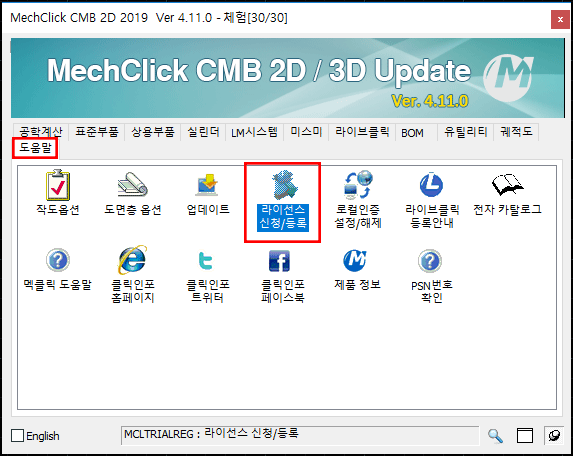
도움말 탭 > 라이선스 신청/등록 아이콘을 클릭합니다.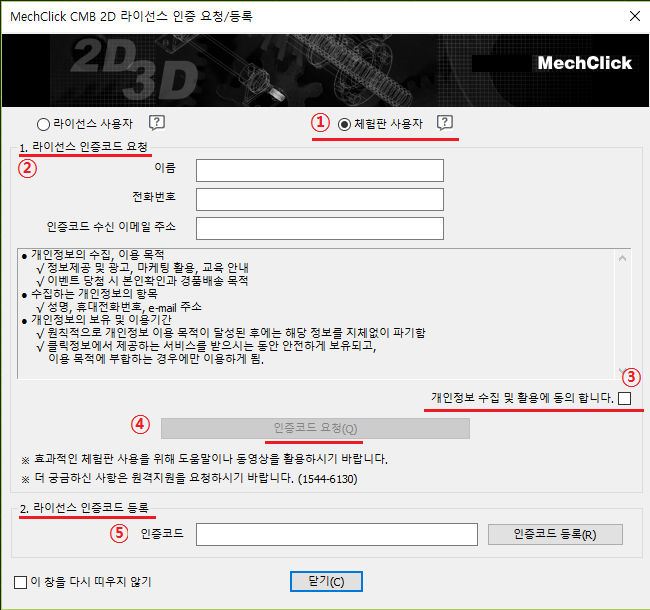
① 체험판 사용자를 선택 합니다.
② 라이선스 인증코드 요청의 이름, 전화번호, 인증코드 수신 이메일 주소 를 입력 합니다.
③ 개인정보 이용 약관을 확인 하신 후 개인정보 수집 및 활용 동의에 체크 합니다.
④ 인증코드 요청을 클릭 합니다.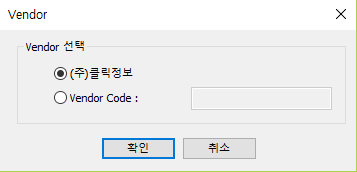
Vendor 선택 창이 확인 되면 (주)클릭정보 선택 후 확인을 클릭 합니다.
⑤ 라이선스 메일을 받으면 인증번호를 인증코드 입력란에 기재 후 인증코드 등록 버튼을 클릭 합니다.
* 정상 등록시 확인 되는 메세지
※ 체험판 라이선스는 1회만 신청 가능 합니다.
※ 체험판 라이선스는 1회에 30일 사용이 가능 합니다. -
멕클릭을 재설치 하여도 설정을 유지하는 방법은 없나요?
부득이한 상황으로 멕클릭을 재설치 해야하는 경우!!!!
멕클릭의 환경설정을 다시 해야함에 불편하셨지요?
지금 부터 안내드리는 파일을 미리 백업하시면 번거로운 설정 작업은 이제 끝!!!
★ MechClick CMB 제품을 재설치 하게 되면 기존에 설정 해 놓았던 환경이 모두 기본으로 돌아게 됩니다.
1. 구성파일
- 경로 : C:\Program files(x86)\MClickCMB(버전) \ACAD\2015x64[(설치된 CAD 해당 버전)(운영체제)]
▶ Mechclick 메인창 구성 파일 - MClick.ini, MCLOPTION.DAT
▶ LiveClick 구성 파일 - LiveClick.ini
▶ 도면영역 구성 파일 - DRAWAREA.INI, DRAWFORM2.DAT
▶ LAYER 구성 파일 - MCLLAYER.DAT
▶ BOM 구성 파일 - MCLBOM.CFG
▶ 기초정보리스트 구성 파일 - lcuserbom.ini
▶ 회로도 구성 파일 - MCLSym.ini
2. 라이브러리 파일
▶ LiveClick 라이브러리 파일 – 사용자가 등록한 라이브러리 파일 명의 .DWG 및 .LCF경로 : C:\Program files(x86)\MClickCMB(버전) \ACAD\LiveLIB
▶ 회로도 라이브러리 파일 - Symbol.dwg, Symbol2007.dwg
경로 : C:\Program files(x86)\MClickCMB(버전) \ACAD\DATA
▶ 기초정보 리스트 파일 - lcuserbom.db
경로 : C:\Program files(x86)\MClickCMB(버전) \ACAD\DATA
* 파일을 찾기 어려우신 경우 당사 대표번호(1544-6130)로 연락 주시거나 이메일, 카카오톡으로 문의주시기 바랍니다. -
멕클릭 교육을 받고 싶어요.MechClick CMB 프로그램 구매 후 사용에 어려움이 있으신가요?
클릭정보에서는 프로그램 구매 뿐 아니라 프로그램을 좀더 유용하게 사용 할 수 있도록 교육을 제공하고 있습니다.
1. 방문 교육
2. 온라인 세미나(웨비나)
3. TIP & TECH
4. YOU-TUBE
5. 네이버 블로그
6. Mech's Edu
7. 원격 교육 (Subscription 유지 시)
위와 같이 다양한 방식의 교육 및 자료를 제공하고 있으며, 상담 후 방문교육도 가능합니다.
1. 방문 교육
- 당사 대표번호 (1544-6130)로 전화 주시거나 홈페이지 실시간채팅문의를 주시면 상담 및
일정 확인 후 방문하여 교육을 진행 해 드립니다.
2. 온라인 세미나(웨비나)
- 온라인 세미나 보기 : https://www.mechclick.co.kr/kor/customer/education_webinar.php
온라인 세미나에서는 멕클릭의 각 파트에 대한 상세한 내용을 확인하실 수 있습니다.
3. TIP & TECH
- TIP & TECH 게시판 바로가기 : https://www.mechclick.co.kr/kor/customer/tip_tech_list.php
TIP&TECH 게시판에서는 멕클릭의 세부기능을 따라하실 수 있도록 게재되어 있습니다.
4. YOU-TUBE
- YOU-TUBE 채널 : https://www.youtube.com/channel/UCZ9stGFDvwYvOFzyCd7y9WQ
YOU-TUBE 채널에서는 클릭인포에서 제공하는 모든 영상(교육 및 소개)을 제공하고 있습니다.
5. 네이버 블로그
- 네이버 블로그 : http://blog.naver.com/clickinfo 에서는 멕클릭의 사용법을 동영상과 함께 자세히 안내 드리고 있으며,
기타 소프트웨어의 유용한 정보도 함께 확인 하실 수 있습니다.
6. Mech's Edu (E-Mail)
- 매주 목요일 메일을 통하여 사용자 분들께 멕클릭 사용법을 안내 드리고 있습니다.
지난 메일을 확인 하고 싶으실 경우 홈페이지 (https://www.mechclick.co.kr/kor/customer/mechs_edu_list.php)를
참고 해 주시기 바랍니다.
7. 원격 교육 (Subscription 유지 시)
- 당사 대표번호 (1544-6130)로 전화 주시거나 홈페이지 실시간채팅문의 하시면 라이선스 확인 후 원격으로 교육 지원이 가능 합니다.
이 외에도 회원 가입 하시고 소식지 수신에 동의하셨다면 메일 및 SMS 로 멕클릭 교육 뿐만아니라 다양한 소프트웨어의 정보를 받으실 수 있습니다. -
USB 하드락 사용 중인데 인증은 어떻게 하나요?
멕클릭 구버전을 사용하시는 분들을 위해 USB-HardLock 인증방법을 안내 드리겠습니다.
멕클릭 프로그램은 2012년 이전 에는 USB-HardLock으로 제공 되었으나, 2012년부터 웹인증 방식으로 전환되어 라이선스로 제공 되고 있는 점 참고 부탁 드립니다.
이로인해 최신버전 멕클릭을 설치하셨을 경우 라이선스 등록 하는 대화상자가 확인 되실 텐데요.
USB-HardLock 사용자 분들께서는 라이선스 등록은 하지 않으셔도 됩니다.
USB-HardLock 인증하기 전 PC에 멕클릭이 설치 되어 있어야 하며,
멕클릭이 설치 된 폴더에 SoftDoginstdrv.exe를 설치 해 주셔햐 합니다.
★ SoftDoginstdrv.exe 경로
- 64bit : C:\Program Files (x86)\MClickCMB2017\ACAD
- 32bit : C:\Program Files\MClickCMB2017\ACAD
※ 설치위치를 별도로 지정 하였을 경우 지정한 폴더의 MClickCMB2017\ACAD 에서 확인 가능 합니다.
SoftDoginstdrv.exe를 실행합니다.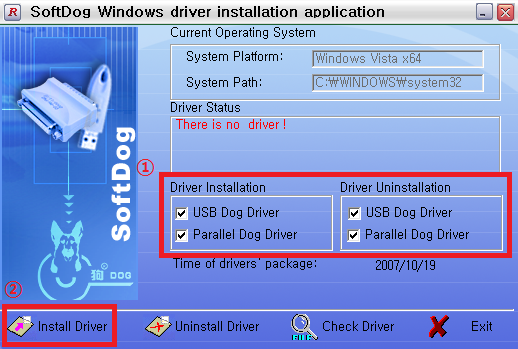
① 의 Parallel Dog Driver의 Installation과 Uninstallation은 해제 합니다.
② 의 Install Driver를 클릭하여 설치 합니다.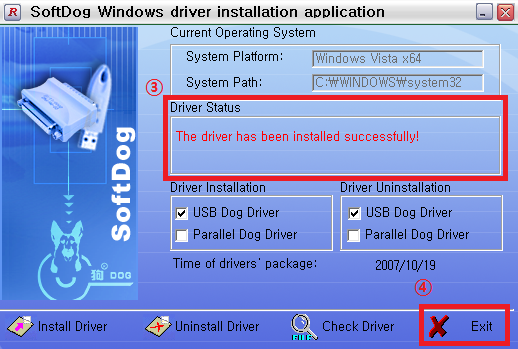
③ 의 붉은 글씨가 Successfully로 변경되면
④ 의 Exit를 클릭하여 종료 합니다.
USB-HardLock 인증 프로그램 설치가 모두 완료 되었으니 CAD를 실행하여 확인 합니다.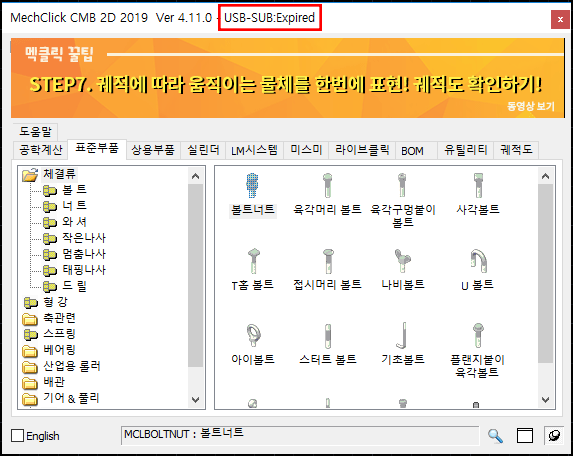
멕클릭 메인창의 제목표시 줄에 USB로 인식 된 것이 확인 되었습니다.
TIP!!!
SUB : Expired는 멕클릭 구버전을 사용중이기 때문에 Subscription이 만료되었다는 의미 입니다.
업그레이드를 하시면 더 많은 기능과 라이브러리를 사용 하실 수 있습니다. -
멕클릭 라이선스 인증은 어떻게 하나요?MechClick CMB 라이선스는 웹인증 방식으로 Single과 Multiple 라이선스가 있습니다.
웹인증방식은 제품의 관리및 보관이 용이 하며, 분실 및 파손의 우려가 없습니다.
또한 멕클릭 라이선스는 장소 제약이 없는 유동적 업무 환경을 제공 하고 있습니다.
멕클릭 라이선스를 사용하기 위해서는
첫째, 인터넷 연결이 가능한 환경 이어야 하며(인터넷이 안되는 경우 Local 설정),
둘째, 멕클릭 라이선스는 다중 등록이 가능 하지만 다른 PC로 이동 시 Lock Time(5~10분) 이 있는 점 주의 해 주시기 바랍니다.
멕클릭을 사용 하기 위해 라이선스를 인증해야합니다.
★ MechClick CMB License 인증 방법 ★
멕클릭이 설치 되면 CAD를 실행 하였을 때 멕클릭 메인 창이 팝업으로 확인 됩니다.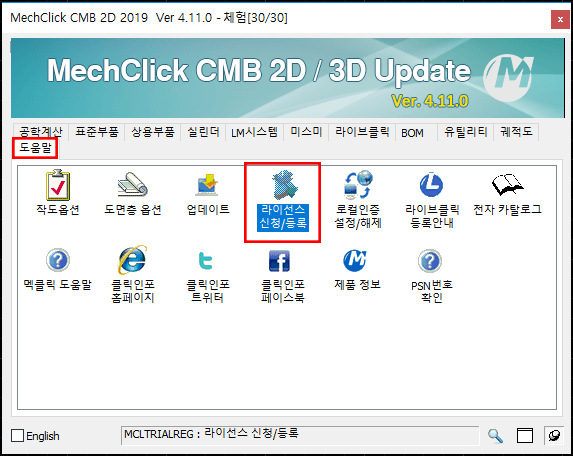
멕클릭 메인 창 > 도움말 탭 > 라이선스신청/등록 아이콘을 클릭 하시면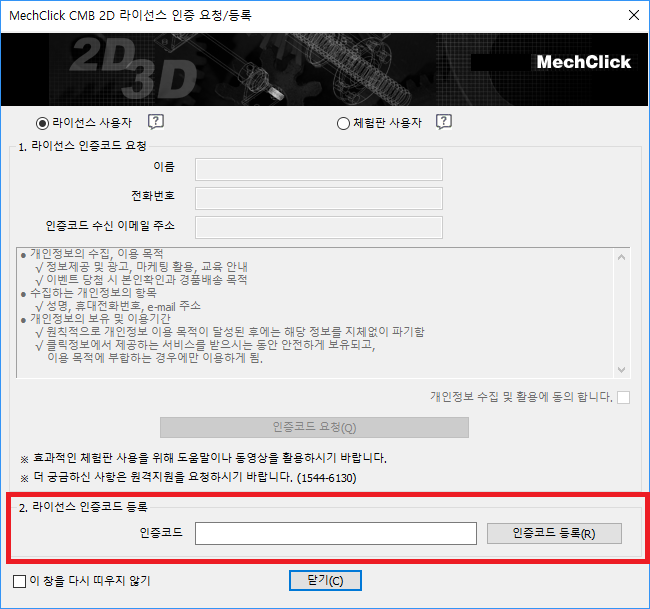
위와 같이 라이선스 등록창이 활성화 됩니다.
체험판 사용자 : 체험판 사용자 선택하여 정보 입력 및 약관에 동의 후 인증코드를 요청 합니다.
정품 라이선스 사용자 : 2.라이선스 인증코드 등록 에 인증코드만 입력 하여 주시면 바로 사용 가능 합니다.
★TIP!
* PSN : 제품 번호
* License Key : 인증 코드 - 라이선스 인증 시 필요 -
멕클릭 제거는 어떻게 하나요?MechClick CMB 제거 방법 역시 간편 합니다.
윈도우 시작메뉴 > 제어판 > 프로그램 및 기능 > MechClick CMB 2D 선택 후 제거 클릭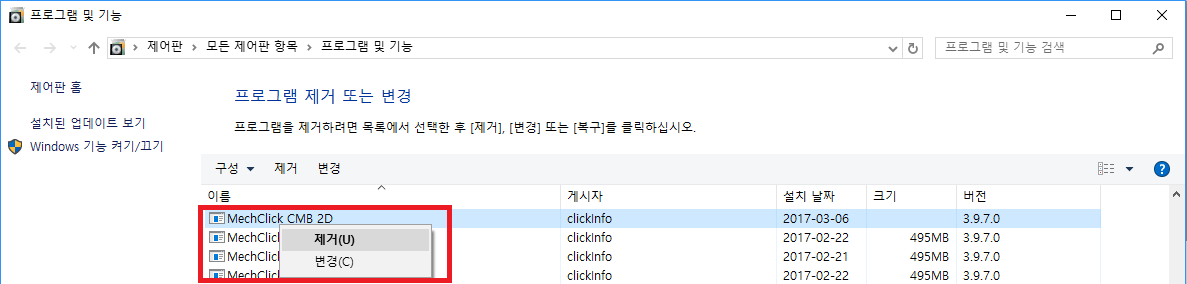
또는 MechClick CMB 설치 파일을 이용하여 제거 할 수 있습니다.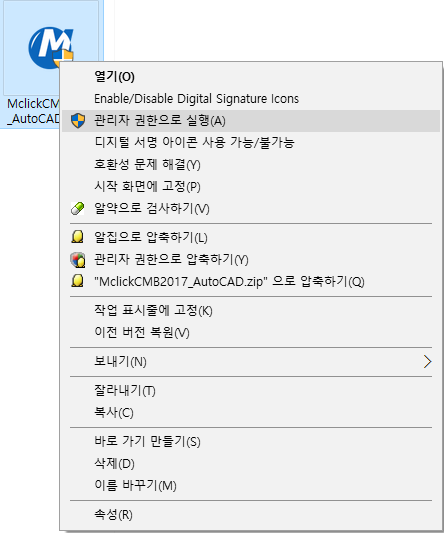
미리 다운받은 파일을 마우스 오른쪽 버튼으로 클릭하여 "관리자권한으로 실행"을 선택하여 제거 합니다.
사용자컨트롤 대화창이 확인되면 예(Y)를 클릭 합니다.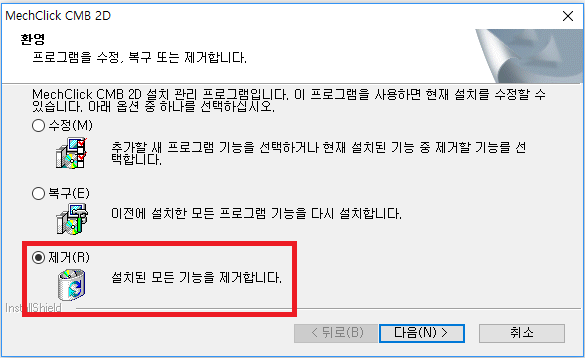
제거를 선택하고 다음(N)을 클릭 합니다.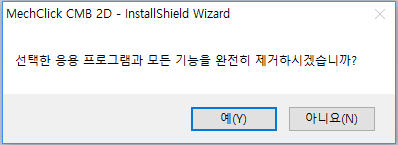
예(Y)를 클릭하면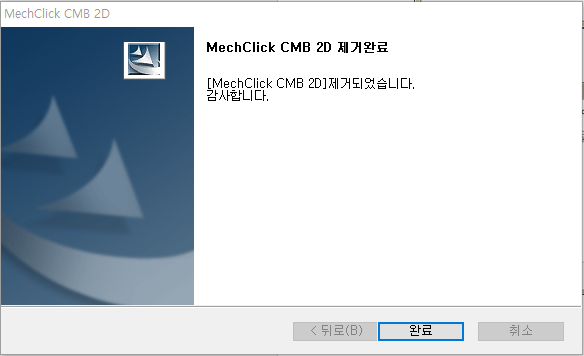
MechClick CMB 제거가 완료 됩니다.
★ TIP! MechClick CMB 프로그램 삭제 후 C:\Program Files (x86)\MClickCMB2017 폴더가 남아 있을 경우 폴더를 삭제해 주시면 깨꿋이 제거 됩니다. (32bit의 경우 C:\Program Files\MClickCMB2017) -
멕클릭 설치 어떻게 하나요?MechClick CMB 제품의 설치 및 제거 방법은 굉장히 간단 합니다.
Windows 7,8,10 모두 동일한 방식으로 진행 되며, 사용하는 CAD 플랫폼은 종료한 후 설치 합니다.
★ 프로그램 다운로드 받기 ★
https://www.mechclick.co.kr/kor/download/commercial_version.php 페이지에 접속하여 MechClick CMB 2D 설치파일 을 클릭합니다.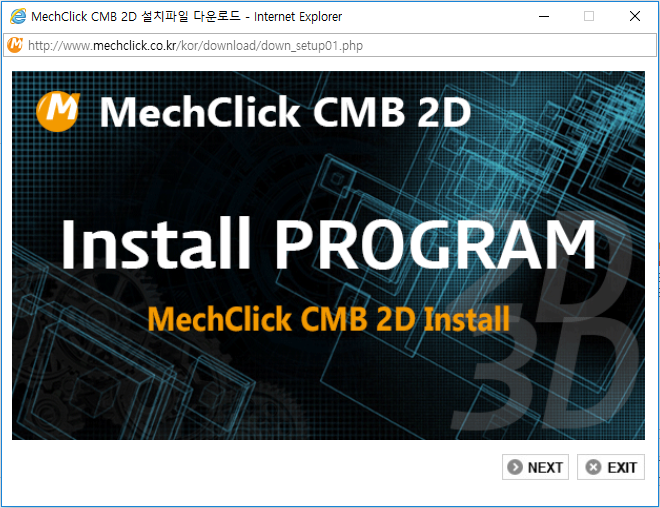
NEXT 클릭하여 진행 합니다.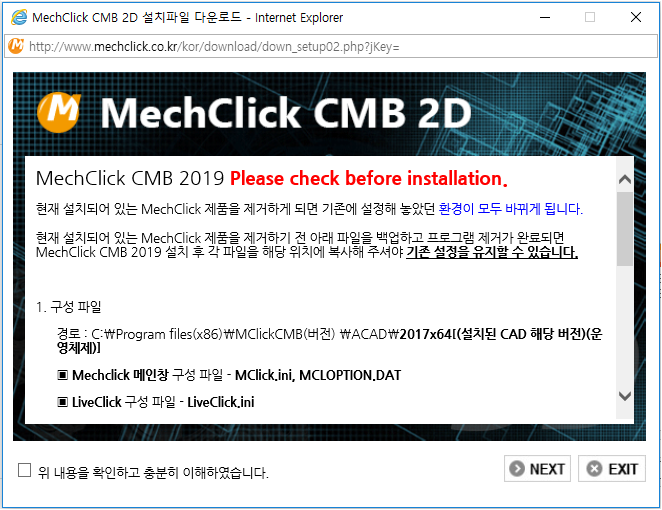
★ TIP! MechClick을 재설치 하는 경우 기존의 MechClick 환경을 유지하기 위해서는 안내문에 기재되어 있는 파일을 미리 백업 해야 합니다.
백업이 완료되면 안내문 내용 확인란에 체크하고 NEXT를 클릭 합니다.
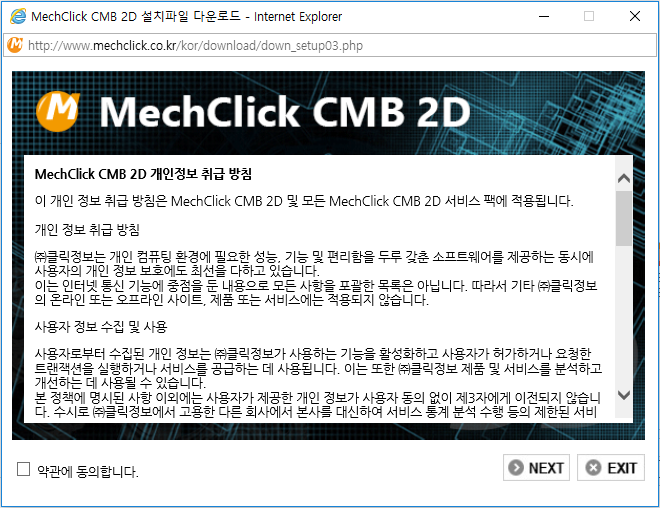
개인정보 취급방침의 약관을 확인 후 동의 하고 NEXT를 클릭 합니다.
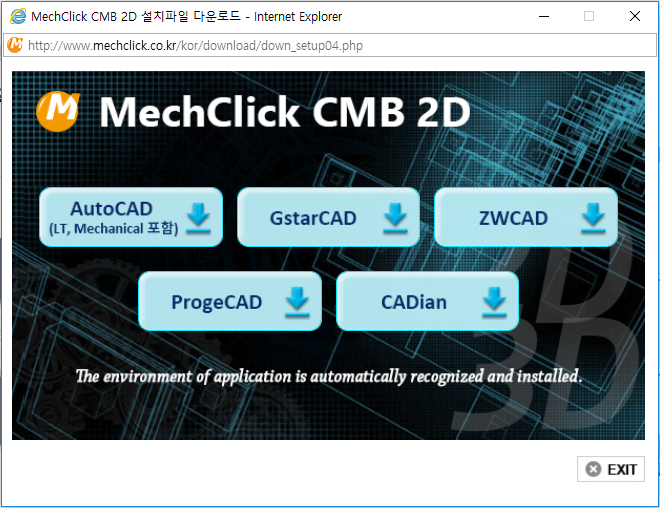
설치된 응용프로그램 (AutoCAD, ZWCAD, ProgeCAD 등)을 확인 하고 해당 버튼을 클릭 합니다.
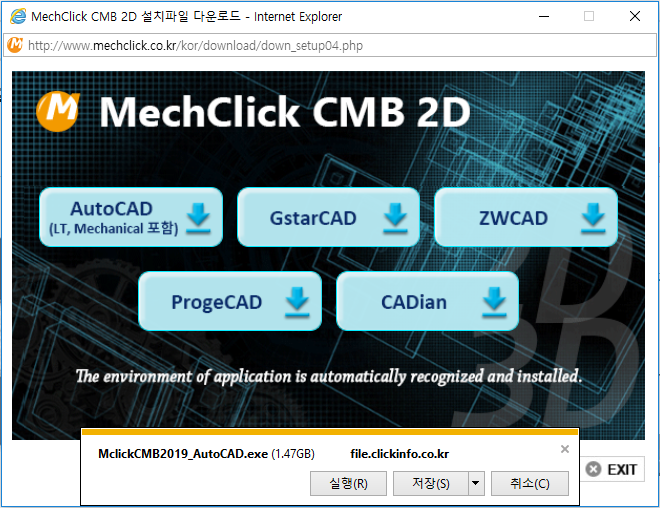
파을은 꼭! PC에 저장해야하며, 저장 > 다른 이름으로 저장 > 저장 위치 선택 으로 진행 합니다.
★ 멕클릭 설치 하기 ★
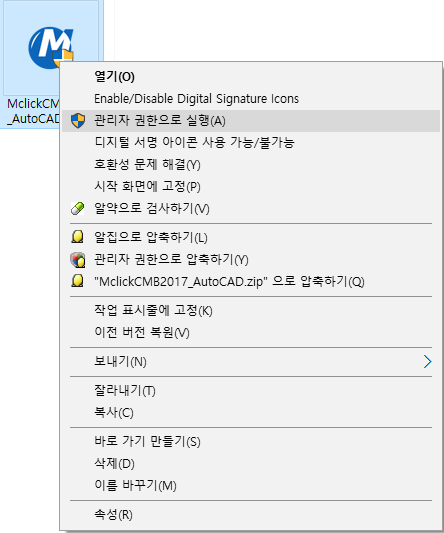
다운로드가 완료되면 아이콘을 마우스 오른쪽 버튼으로 클릭하여 "관리자 권한으로 실행"을 선택 하여 설치를 시작 합니다.
사용자컨트롤 대화창이 확인 되면 예(Y)를 클릭합니다.
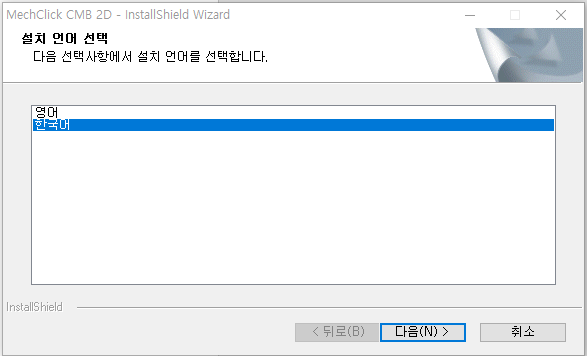
한국어, 영어 중 원하는 언어를 선택 후 다음(N)을 클릭 합니다.
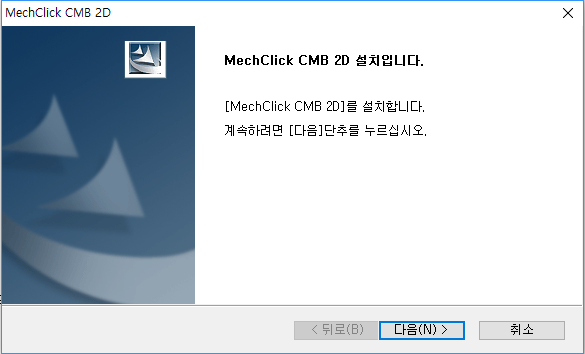
설치 항목을 확인 후 다음(N)을 클릭 합니다.
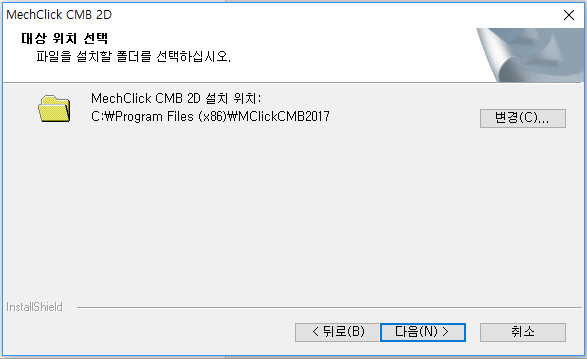
설치 될 폴더의 위치를 선택 한 후 다음(N)을 클릭 합니다.
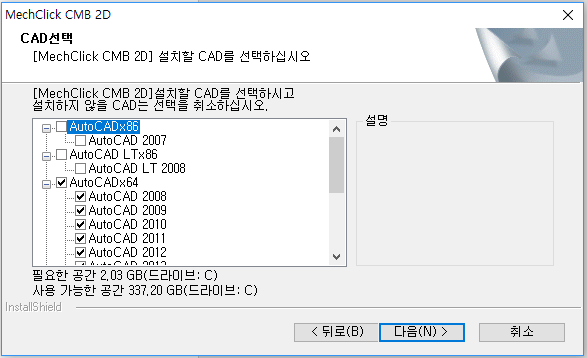
MechClick CMB를 적용 할 CAD의 버전을 체크하고 다음(N)을 클릭 합니다.
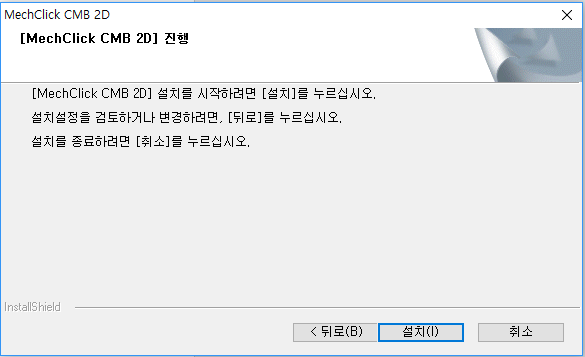
설치(I)를 클릭합니다.
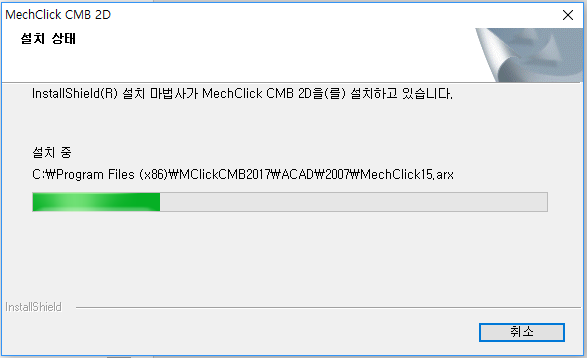
설치가 완료 되길 기다립니다.
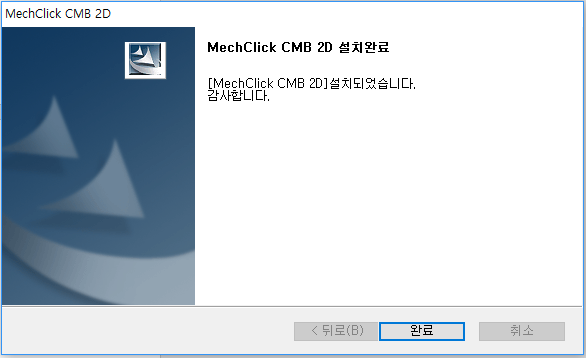
설치가 완료 되었습니다.
사용하고 있는 CAD를 실행하여 MechClick이 실행 되는지 확인 합니다. -
멕클릭이 Open:Wait 로 실행되지 않습니다.★ 기본적으로 소프트웨어는 1PC=1COPY 이지만 멕클릭은 출장 또는 자택업무를 하는 사용자의 특성에 따라 라이선스 다중 인증이 가능 합니다.
★ 멕클릭은 유동성 라이선스로 이동시에는 Lock Time (5~10분)이 있습니다.
★ 또한 멕클릭 라이선스는 웹인증 방식으로 인터넷과 PC의 환경에 따라 인증신호 전송 속도에 차이가 있습니다.
Open:Wait 는 중복 접속되어 멕클릭이 실행되지 않는 현상 입니다.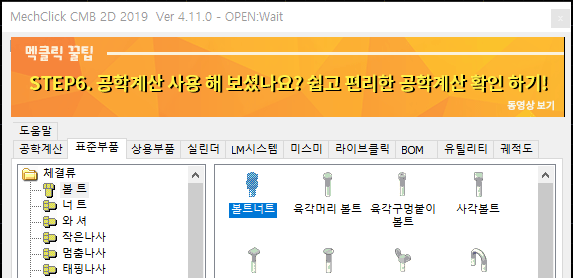
1. 포멧을 한 후 멕클릭을 재설치 하였는데 Wait 발생
▶ 멕클릭이 Logout 처리되지 않은 상태에서 PC를 포맷할 경우 발생되는 현상입니다.
▶CAD 종료하고 5~10분 후에 포멧 해야 Wait가 발생 하지 않습니다.
2. 멕클릭 라이선스 1copy로 여러 PC에 등록하여 사용하는 중 Wait 발생
▶ 다중등록은 가능 하지만 PC를 변경 하여 사용하는 경우 5~10분 정도 후에 사용해야 합니다.
▶ PC의 전원이 OFF되면 Logout 신호가 전송되지 못하므로 Lock Time 후에 PC를 종료해야 합니다.
3. Local 설정을 해제하지 않은 경우 Wait 발생
▶ Local은 PC가 OFF 되어도 멕클릭 라이선스를 Login 상태로 유지 하기 때문에 꼭 Local을 해제 해야 합니다.
▶ Local은 인터넷 연결을 차단한 상태이기 때문에 당사에서 라이선스를 컨트롤 할 수 없습니다.
▶ Local을 해제하지 않고 PC를 포맷하면 라이선스를 더 이상 사용 할 수 없게 됩니다.
▶ 라이선스 재발급은 가능 하나 비용이 발생합니다.
★ Wait는 CAD를 종료했을 때 Lock Time만 주의 해 주시면 현상이 발생하지 않습니다.
★ CAD 종료 전 Logout 버튼을 사용하여 로그하웃을 하면 Wait 현상이 발생되지 않습니다.
★ 라이선스는 항상 별도로 관리하여 내부적으로 동일한 라이선스를 중복으로 등록되지 않도록 합니다.
-
홈페이지에 로그인 되지 않습니다.
㈜클릭정보 홈페이지가 새롭게 단장되었습니다.
더불어 로그인 방식도 변경 되었는데요.
기존에 아이디를 생성하고 아이디와 비밀번호를 입력하여 로그인하였다면,
변경 후에는 이메일과 비밀번호로 로그인 하는 방식으로 변경 되었습니다.

Login을 클릭하면 상기 이미지가 확인 되고 E-mail ID를 입력하라는 부분이 보이실 텐데요.
기존 회원가입 하셨던 분들께서는 가입당시 등록하셨던 이메일을 입력하시면 로그인이 가능 합니다.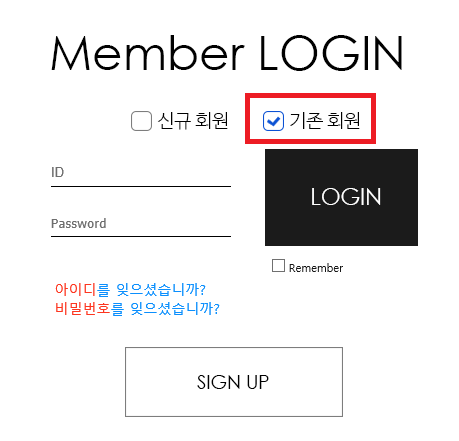
기존회원으로 체크하여 일반아이디로 로그인 후 개인정보를 수정하면 로그인이 가능 합니다.
※ 기존 회원이신 경우 개인정보 수정 후에는 일반아이디가 메일주소로 변경 됩니다.
※ 개인정보의 메일주소가 변경 된 경우 개인정보 수정 시 변경이 가능합니다.
※ 2015년 2월 8일 (홈페이지 리뉴얼 시기) 이전 회원분들 중 활동기록이 없는 경우 2017년 4월 12일을 기준으로 30일 이내에 로그인이 되지 않는 경우 30일이 도래하는 시점에 정보가 파기 됩니다.
※ 개인정보 파기 후에는 복구가 불가능 합니다.
※ 2015년 2월 8일 이후 회원가입 하신 경우 90일 동안 활동기록이 없는 경우 휴면계정으로 전화되며, 4년동안 분리보관 후 파기 됩니다.+ 이메일 또는 회원정보 확인이 어려우신 경우 당사 대표번호(1544-6130)로 연락 주시기 바랍니다.
=========================================================================
2017년 4월 12일 이전 가입하신 회원 중 정보 수정이 되지 않으신 분들은
개인정보가 파기 되었기 때문에 신규 회원 가입을 해 주셔야 합니다.
-
인터넷 연결이 되지 않는 곳에서 멕클릭 실행이 안됩니다.
인터넷을 사용 할 수 없는 지역에서도 멕클릭 사용이 가능 합니다.
★로컬(Local) 설정 : 인터넷을 연결 할 수 없는 지역에서 멕클릭을 사용하기 위해 환경을 설정하는 기능
★로컬을 설정하면 PC를 종료해도 멕클릭은 Login 상태로 유지 됩니다.
1. Mechclick Main 대화상자에서 도움말 탭을 선택하면 아래와 같은 창이 확인 됩니다.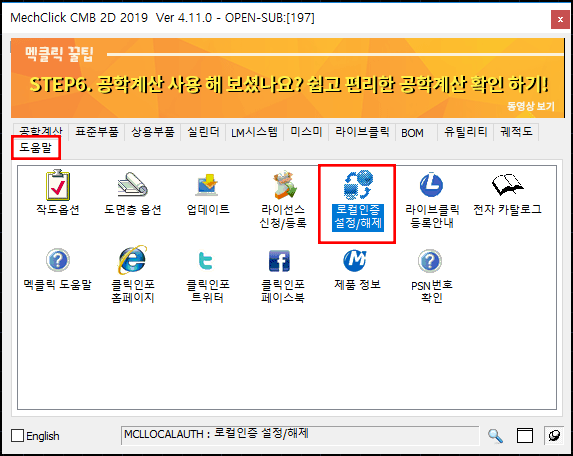
2. 로컬인증 설정/해제 아이콘을 더블클릭하여 기간을 설정 합니다.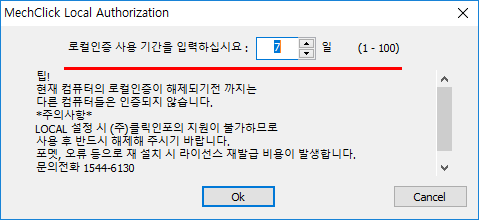
3. 로컬 기간은 1~100일까지만 설정이 가능 합니다.
(MechClick CMB 제품이 2~3개월 마다 업데이트 되기 때문에 100일 이상 설정 할 수 없습니다.)
4. 로컬 설정이 완료되면 MechClick Main 대화상자의 제목표시줄에서 현재 상태를 확인 할 수 있습니다.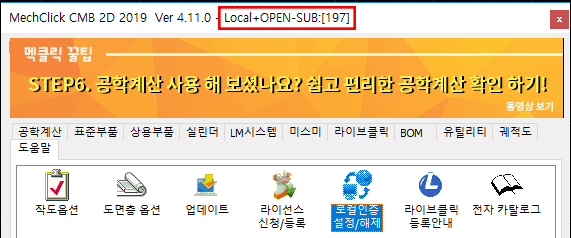
5. 로컬인증 해제 역시 동일한 아이콘을 더블클릭만 하시면 됩니다.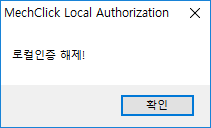
※ 주의 사항
Local 은 기본적으로 인터넷이 연결되지 않는 상태를 조건으로 하기 때문에
라이선스에 이상 현상이 발생하여도 당사의 서버에서 해당 라이선스에 접속 할 수 없어 기술 지원이 불가능 합니다.
Local 을 해제 하지 않은 상태에서 PC이동 또는 부팅이 되지 않아 부득이 하게 포맷을 하게 된다면 해당 라이선스는 더이상 사용할 수 없게 됩니다.
항상 인터넷이 사용 가능 할 때는 Local을 해제 한 상태에서 사용 하시는 것이 좋습니다.
또한 라이선스를 사용 할 수 없게 되었을 때에는 재발급을 받아야 하며,
이 때 비용이 발생 하게되니 Local 사용 시에는 항상 주의 해 주시기 바랍니다.